Laman

PASANG SEGERA IKLAN ANDA DI SINI DENGAN HARGA YANG MURAH DAN PENGHASILAN YANG BERLIMPAH-LIMPAH

Minggu, 27 Januari 2013

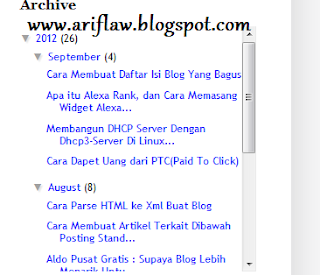
Cara Membuat Scroll Di Widget Archive Supaya Lebih Menarik


Cara Membuat Scroll Di Widget Archive Supaya Lebih Menarik
Asalamualaikum Wr. Wb.
  
Kali ini saya akan memberikan Sebuah cara yaitu " Cara Membuat Scroll Di Widget Archive Supaya Lebih Menarik". Yapss membuat scrool pada widget arcive tentunya menjadi solusi jika kita inggin mengunakan Archire untuk memudahkan pengunjung mencari astikel yang mereka cari.

 
Kenapa Kok nga pake yang Menu Dropdown dan Yang lainyaa.. yang sifatnya lebih simpel.... Karna Dengan cara ini lebih menarik karna semua postingannya bisa di cari dengan sekali klik ... mau di tampilin per bulan .. per minggu ataupun Per hari... bisa aja.. tapi kebanyakan pake yang 1 bulan... kaya punya ane niee hheee. 
Oke dehh cukup dulu penjelasannaya kita langsung ke prakteknya yaaa.... yukkk mariii..


Cara Membuat Scroll Pada Blog Archive (Arsip Blog) Supaya Lebih Menarik

1. Login ke Blogger.
2. Di halaman Dasbor, kita pilih Rancangan Blogger.
3. Kemudian pilih Edit HTML
4. Beri tanda centang pada Expand Template Widget
5. Cari kode berikut......
<b:widget id='BlogArchive2' locked='false' title='Arsip Blog' type='BlogArchive'>

6. Lalu Terapkan Seperti di bawahh ini.....

<b:includable id='main'>
<b:if cond='data:title'>
<h2><data:title/></h2>
</b:if>
<div class='widget-content'>
<div style='overflow:auto; width:ancho; height:200px;'>
<div expr:id='data:widget.instanceId + &quot;_ArchiveList&quot;'>
<b:if cond='data:style == &quot;HIERARCHY&quot;'>
<b:include data='data' name='interval'/>
</b:if>
<b:if cond='data:style == &quot;FLAT&quot;'>
<b:include data='data' name='flat'/>
</b:if>
<b:if cond='data:style == &quot;MENU&quot;'>
<b:include data='data' name='menu'/>
</b:if>
</div>
</div></div>
<b:include name='quickedit'/>
</div>
</b:includable>

itulah pemasangannya di blog saya


7. Kode warna Biru dan Merah adalah kode yang ditambahkan kedalam script tersebut.
 200 adalah tingginya, dan kalian  bisa ubah seseuai ke inginann kalian..

 8. Kalo Udahh tinggal Simpan dehhhh.. Liat hasilnyaaa... Mantapsss kan.

Hemm kayaknya udahh cukup dulu yaa.... Caranyaa... Sampe ketemu di cara cara yang lainn.hee
Jika ada kata kata yang kurang berkenan di hati kalian saya mohon maaf yang sebesar besarnya
akhir kata...... Wasalamualaikum Wr. Wb

By Achmad Darodjat  ::::::: Semoga Bermanfaaat ^-^


Read more ...

Cara membuat kursor di blog kita lebih menarik

Disini saya mau nunjukin cara menganti kursor yang lebih menarik dibanding kursor standard.
yang pertama : Sign in akun blog kamu
 kemudian : Lalu buka http://cur.cursors-4u.net/
selanjutnya  : pilih kursor yang kamu senangi dan copy html, sebagai contoh ini html untuk kursor yang seperti ada di blog :

<style type="text/css">body, a:hover {cursor: url(http://cur.cursors-4u.net/cursors/cur-3/cur204.ani), url(http://cur.cursors-4u.net/cursors/cur-3/cur204.png), progress !important;}</style><a href="http://www.cursors-4u.com/cursor/2009/04/22/flaming-arrow.html" target="_blank" title="Flaming Arrow"><img src="http://cur.cursors-4u.net/cursor.png" alt="Flaming Arrow" style="position:absolute; top: 0px; right: 0px;" border="0" /></a>
yang ke empat : Setelah kamu copy code nya. Kamu bisa lansung masukin ke "add gadget" kamu. Dan klik "HTML/JavaScript"
 dan yang terahir : Lalu kamu paste ke kolom "Content" dan langsung klik "SAVE"
Terima Kasih Semoga Bermanfaat
Read more ...

Sabtu, 26 Januari 2013

kebaikan dan keburukan seorang hamba di hadapan Allah swt


Assalamualaikum Wr. Wb

Bismillahirrahmanirrahiihm,

Alhamdulillahi Robbil Alamiin, wa bihi nasta'inu Ala umurid dunya wad Din, Amma ba'du. How are you brothers and sisters? May Allah Bless you all, Amiin. Kita bagaikan rantai yang kokoh tidak boleh dan memang seharusnya tidak bisa terlepas, selagi akidah dan iman kita sama. Landasan itu tidak bisa dianggap remeh dan tidak bisa dianggap main-main. Aqidah ibaratnya wadah atau pondasi, kalau wadah itu bocor atau pecah maka tidak akan bisa menampung sesuatu atau jika pondasinya keropos maka bangunannya akan runtuh ambruk tak berbekas.

Sobat, saya juga masih ingin belajar banyak tentang akidah dan mengaplikasikannya dalam kehidupan ini. Betapa banyak cobaan dan godaan yang menerpa hidup kita, bagai badai dan topan tak henti-hentinya menerjang bahtera. Jika bahtera itu rapuh sirnalah ia beserta isinya, lain halnya dengan bahtera Nabi Nuh AS yang begitu kokoh karena arsiteknya mendapatkan bimbingan dari Sang Maha Mengetahui. Bahtera itu kokoh tidak retak sedikitpun meski diterjang badai yang maha dahsyat di kala itu. Tapi ingat sobat seberat apapun hal ihwal yang menimpa diri kita dan keluarga kita jangan sampai berburuk sangka pada Allah SWT, kita harus tetap berhusnudzon padaNYA karena Ia yang Maha Mengetahui tentang diri kita.

Saya hendak mengutip sebuah hadits dari kitab Riyadush sholihin bab sabar hadits ke-19  yang artinya : Ketika Allah Menghendaki kebaikan pada seorang hamba, Maka Allah akan menyegerakan hisab/siksaNYA di dunia, tetapi kalau Allah Menghendaki keburukan padanya maka Allah akan menunda siksaNYA hingga hari kiamat.
Arti dari hadits di atas tersebut merupakan hasil dari kajian bersama ustadz saya setiap malam sabtu. Jadi kalau kita sering mendapati ujian bisa ringan, menengah, berat bahkan super berat itu adalah bentuk Kasih sayang Allah pada kita. Allah sedang menguji kita sejauh mana tingkat keimanan, ketaatan dan tentunya kesetiaan dan rasa cinta kita pada Allah SWT.Dan yang jelas Allah SWT tidak akan menguji hambaNYA melampaui batas kemampuannya.

Jadi kalau kita mendapat banyak cobaan baik berupa bala ( hal yang tidak menyenangkan ) kita harus tetap tabah ( Tawakkal ) dan berbaik sangka padaNYA kalau cobaan itu berupa hal yang memberatkan bisa jadi itu adalah hisab atau balasan terhadap amal perbuatan yang telah kita lakukan. Dan itu adalah bukit kalau Allah SWT Menghendaki kebaikan pada diri kita.

Dan jika kita lebih banyak mendapat fadhal, nikmat Allah yang berupa kesenangan kita harus bersyukur juga harus waspada dan ingat pada  nikmat Allah itu. Kita meminta padaNYA dengan nikmat itu sebagai sarana ibadah padaNYA bukan jalan atau cara Allah untuk Menghendaki keburukan pada diri kita.
Demikian sobat fakir semoga Allah SWT selalu memberikan HidayahNYA pada diri kita, keluarga dan orang yang kita kasihi. Semoga Allah memanjangkan umur kita dan kita bisa bersua di bahasan selanjutnya.

Wassalamualaikum.

achmad darodjat
Read more ...
PASANG IKLAN ANDA DI BLOG KAMI DENGAN HARGA YANG PALING MURAH HANYA 50.000 BUKAN 75.000

BURUAN SEBELUM HARGA TERSEBUT DITAIKAN 


Read more ...
CD MEDIA PEMBELAJARAN ANIMASI

BAGI ANDA YANG MEMBUTUHKAN CD TERSEBUT BISA DIPESAN KE SAYA LANGSUNG

 085723744020 / 2285935421

ALAMAT : KP. CIMUNCANG RT. 05 / 12 KEL. MANGGAHANG
KEC. BALEENDAH - BANDUNG - JAWA BARAT


CARA PEMESANAN CUKUP SMS ATAU TELEPHON SETELAH ITU TRANSFER UANG SEJUMLAH 50.000,-


MIRAH BUKAN ????

BURUAN SEBELUM HARGA DIATAS DITAIKAN KARENA HARGA TERSEBUT PALING MURAH DIBANDINGKAN DENGAN HARGA YANG LAINYA.....

\

TERIMA KASIH ATAS KEPERCAYAAN ANDA 
 
Read more ...

JASA JARINGAN INTERNET

Add caption
Bagi anda yang membutuhkan instalasi dan maintenance (perawatan) sistem jaringan internet baik untuk perusahaan, kantor, rumah, RT/RW Net ataupun perawatan jaringan internet untuk warnet, khususnya di BANDUNG , maka anda bisa memakai jasa KHARANINET

KHARANINET  merupakan usaha keluarga yang dibangun untuk pengembangan perangkat lunak dan perangkat keras. Bertujuan untuk memasyarakatkan sistem jaringan internet, khususnya RT/RW NET. 
Jadi, bagi anda yang membutuhkan jasa pembangunan atau perawatan sistem jaringan internet atau bagi anda pemilik warnet maupun yang ingin membangun warnet khususnya di wilayah Kabupaten bandung dan sekitarnya  maka kami bisa membantu anda. Selengkapnya, silahkan anda hubungi kami 
Jl. Cimuncang RT. 05/12 Kel. Manggahang Kec. Baleendah Kab. Bandung 
Tlp. 02285935421 
Hp. 085723744020 

thanks atas kepercayaannya ..........biaya bisa diatur .....
Read more ...

Cara Instalasi Windows XP

Windows XP Professional
Windows XP adalah suatu sistem pengoperasian (operating system) yang paling banyak dipakai sampai saat ini karena selain kemudahan dalam pemakaiannya Windows XP digunakan sebagai standarisasi pembelajaran yang di pakai oleh sekolahan-sekolahan dan perguruan tinggi pada umumnya.

Untuk melakukan penginstalan windows xp diperlukan ketelitian dan kesabaran dalam prosesnya karena memerlukan waktu yang lumayan lama.

Ada beberapa jenis windows xp diantaranya windows xp professional, Home Edition, Media Center Edition, Tablet PC Edition, Starter Edition, Professional x64 Edition, Professional 64-bit Edition For Itanium.

berikut langkah-langkah yang mudah dan lengkap cara menginstal windows xp :

1.
Siapkan CD WINDOWS XP

2.
Siapkan CD DRIVER MOTHERBOARD

3.
Atur bios terlebih dahulu agar prioritas bootingnya dimulai dari CD(DVD)-ROM, caranya:

a.
Masuk ke BIOS dengan menekan tombol Del, atau F1, atau juga F2.
Pilih menu Advanced Settings, kemudian carilah ‘Boot Priority’ atau yang sejenis.

b.
ubah pengaturanya, agar CDROM jadi urutan yang pertama kemungkinan pilihan ini ada 2 jenis

* menu ‘First boot priority’, ‘Second boot priority’ dll: Aturlah ‘First boot priority’ ke ‘CDROM’ dengan menekan tombol PgDn/Pgup (Page Down/Up) atau +/-.
Atur juga ‘Second boot priority’nya ke HDD0/HDD1.
* Jika menunya ‘Boot priority’: atur ke ‘CDROM, C, A’ atau ‘CDROM, A,

C.
dengan menekan tombol PgDn/Up.


Cara paling mudah instal windows xp
(lengkap dengan gambar):

gak usah di utak-atik biosnya. biarin aja bios diload masukin CD WINDOWSnya, lalu Restart komputer, trus tekan-tekan F8 atau F10 atau F11 (boleh dicoba satu-satu) nanti bakal muncul opsi boot selection. pilih aja yg ada 'bau' cd-nya. trus enter. selesai deh...ga pake repot-repot...

4.
Tunggu beberapa saat sampai muncul tulisan "press any key to boot from CD" seperti tampilan Seperti gambar di bawah ini


5. Tekan ENTER atau sembarang tombol, lalu proses instalasi akan mengecek hardware komputer anda, kemudian akan muncul tulisan "windows setup" seperti gambar dibawah ini


6. lalu file-file di dalam cd akan di load ke dalam komputer, kemudian akan muncul tampilan "welcome to setup" seperti gambar dibawah ini


7. Tekan "ENTER" untuk menginstal windows xp, "R" untuk repair system windows yang sebelumnya pernah terinstal, "F3" untuk keluar dari proses instalasi, lalu akan muncul (End User Licese Aggrement) seperti gambar di bawah ini


8. Tekan "F8" kemudian proses instalasi akan mencari dan membaca partisi hardisk anda, kemudian akan muncul semua partisi hardisk anda, seperti gambar di bawah ini


9. Tekan "ENTER" untuk langsung menginstal windows, "C" untuk membuat partisi hardisk anda, kapasitas partisi sesuai dengan kebutuhan anda, dalam satuan MB, selanjutnya jika anda membuat partisi dengan menekan tombol "C", maka akan muncul gambar seperti di bawah ini


10. Kemudian tuliskan kapasitas partisi yang ingin anda buat, seperti terlihat pada gambar diatas, sebagai contoh, misalkan kapasitas hardisk anda 40 GB, lalu anda ingin membagi dua, maka tuliskan 20000,jangan 20, karna partisi satuannya MB, tentunya anda mengerti kan...?? cat" 1GB = 1000 MB

11.
Kenudian tekan "ENTER" maka akan muncul gambar seperti dibawah ini


12. kemudian pilih "format the partition using the NTFS file system (Quick)" atau "format the partition using the NTFS file system (Quick)" lalu tekan "ENTER" maka akan muncul layar sepert gambar di bawah ini


13. Kemudian arahkan pointer pada posisi "unpartitioned space", lalu tekan "C" maka akan muncul gambar seperti gambar sebelumnya, dalam hal ini layar yang akan muncul seperti gambar sebelumnya menunjukan sisa partisi yang telah anda bagi, jika anda cuma membagi 2 partisi saja maka langsung tekan "ENTER" tapi jika anda ingin mempartisi lagi sisa hardisknya maka tinggal di bagi lagi aj, seperti langkah-langkah sebelumnya, mengertikan maksud saya....??
setelah selesai partisi ketika anda menekan "ENTER" seperti yang di jelaskan di atas, maka akan muncul gambar sperti gambar diatas, setelah itu arahkan poiter di posisi C: partition1 [New Raw], tapi biasanya sudah berada di posisi tersebut, maka anda tinggal menekan "ENTER" saja untuk proses instalasi windows, kemudian akan muncul proses format seperti gambar di bawah ini


14. Setelah selesai format, kemudian windows akan ,menyalin file untuk proses instalasi, seperti gambar di bawah ini


15. Setelah proses penyalinan selesai, secara otomatis komputer akan melakukan restart seperti gambar di bawah ini, dalam hal ini untuk mempercepat proses restart, anda bisa langsung menekan "ENTER"


16. Setelah itu akan muncul loading windows seperti gambar di bawah ini


17. selanjutnya proses instalasi windows di mulai 1..2..3...GOoooo muncul layar seperti gambar di bawah ini


18. selanjutnya tinggal menunggu, sambil ngopi jg bisa, biar lebih terinspirasi, eitssss, tp jangan kemana mana dulu, karna selanjutnya akan muncul layar seperti gambar di bawah ini


19. Langsung klik "NEXT" aja BOS...!!! lalu mucul lagi bos layar seperti gambar di bawah ini


20. Isi nama dan organisasinya, terserah BOS aja... lalu tekan "NEXT" kemudian akan muncul layar seperti gambar di bawah ini


21. Masukan serial nombernya, jangan sampe salah ya....!!! kemudian tekan "Next" selanjutnya akan muncul layar administrator, isi aja mau dinamain apa komputernya, terserah deeeehhhhh......
kalau mau pake pasword tinggal di isi juga paswordnya, terserah juga mo apa paswordnya.... lalu tekan "Next" maka muncul layar Date and Time Setting seperti gambar di bawah ini


22. Masukan settingan jam dan tanggal, tentukan juga time zone anda, untuk jakarta : pilih GMT+7 Klik "Next" lagi BOS.... setelah proses instalasi windows delanjutkan, seperti gambar di bawah ini


23. Silahkan Menunggu lumayan lama BOS,.... sampai muncul layar seperti gambar di bawah ini


24. Selanjutnya akan muncul layar work group or computer Domain,seperti gambar di bawah ini


25. jika komputer anda terhubung dengan sebuah domain, maka isikan nama domainnya, tapi jika komputer anda stand alone, maka pilih radio button yang paling atas, lalu tekan "Next"

26. Selanjutnya akan muncul display setting, seperti gambar di bawah ini, klik "OK" aja BOS....!!!


27. Kemudian windows akan mendeteksi tampilan optimal dari PC anda, seperti terlihat pada gambar di bawah ini, Klik "OK" aj BOS...!!!


28. Proses instalasi hampir selesai BOS..... selanjutnya akan muncul loading jendela windows seperti gambar di bawah ini


29. Selanjutnya anda akan dibawa masuk ke dalam windows untuk pertama kalinya seperti terlihat pada gambar di bawah ini, tekan "Next" aj BOS..


30. Selanjutnya akan muncul layar "Help Protect Your PC", seperti gambar di bawah ini, kemudian pilih "Not Right Now" lalu tekan "Next"


31. Kemudian komputer akan mengecek koneksi ke internet, seprti terlihat pada gambar di bawah ini, pilih "Yes" lalu tekan "Next"


32. Kemudian akan muncul pilihan aktivasi windows, seperti gambar di bawah ini, lalu tekan "Next"


33. Setelah itu akan muncul tampilan seperti gambar di bawah ini yang menunjukan pilihan untuk menambah pengguna komputer, Anda bisa memasukkan beberapa pengguna yang akan mengakses komputer Anda, Namun jika satu akun sudah cukup, atau Anda menginstall komputer untuk dipakai bergantian, cukup masukkan satu user kemudian klik "Next"

34. Proses instalasi windows selesai, kemudian akan muncul layar seperti gambar di bawah ini, klik "finish", maka proses instalasi selesai.....


35. Selesailah sudah semua.... kemudian perlahan masuk ke windowsnya seperti telihat pada gambar di bawah ini


36. Kemudian tinggal menginstal CD Driver Motherboad, dan perangkat pendukung lainnya....

Demikianlah langkah-langkah dan cara install windows xp lengkap berikut gambarnya..

"Semoga Bermanfaat"
Demikianlah artikel mengenai Cara Instalasi Windows XP
Semoga Bermanfaat..
Read more ...